测试与打包
概述
因为LBEVR本身内容分发及体验形态特征,导致在开发过程中,调试流程往往会占据整个开发时长及人力的较大比重;因此,我们给到了最优的LBEVR测试流程,兼顾测试效率及稳定性

一、单人测试
编辑器单场景测试
-
测试场景:测试单个或多个场景中大空间路径切换及表现效果
-
操作流程:
-
在BuildSetting中关联需要运行的场景,在场景中设置好Act&Plot组件顺序
-
在YOMOVLBE SDK -> Setting -> LBEPath中,点击【Update Act Sequence】按钮,生成路径运行顺序
-
任意场景中,点击菜单栏下【Play】按钮,运行应用
- 注:一定要点击【Play】按钮,而不是Unity的启动按钮,否则会无法读取路径数据而导致报错
-
编辑器全流程测试
-
测试场景:通过初始化场景运行,模拟内容全流程放映逻辑
-
操作流程:
-
在BuildSetting中关联需要运行的场景,在场景中设置好Act&Plot组件顺序
-
在YOMOVLBE SDK-> Setting -> LBEPath中,点击【Update Act Sequence】按钮,生成路径运行顺序
-
打开初始化场景,点击Unity放映按钮,运行应用
-
一体机全流程测试
-
在BuildSetting中关联需要运行的场景,在场景中设置好Act&Plot组件顺序
- BuildSetting中需务必勾选上初始化场景,否则放映时候会报错(初始化过程会读取OpenXR相关配置)
-
在YOMOVLBE SDK -> Setting -> LBEPath中,点击【Update Act Sequence】按钮,更新生成路径运行顺序
-
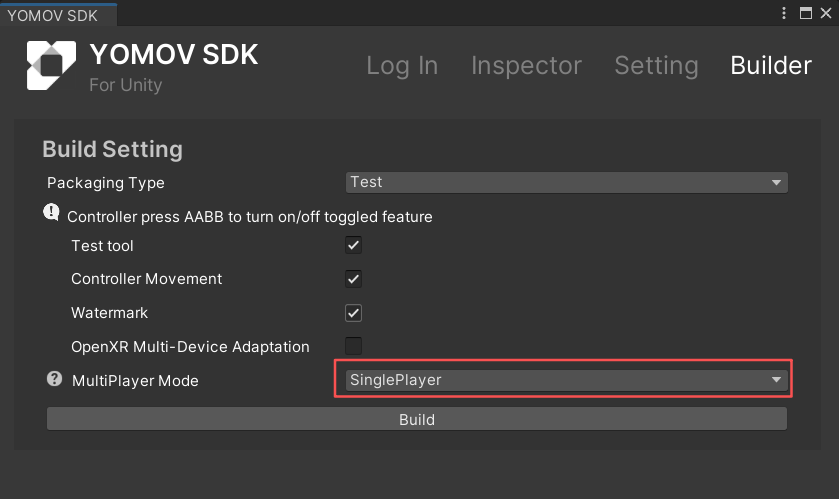
在YOMOVLBE SDK -> Builder中,在Packaging Type中选择【Test】类型
-
在下拉中选择需要生效的测试功能
-
Test Tool:开启测试工具
注:测试功能需通过手柄按AABB进行激活打开
-
性能面板:回显内容放映时核心性能参数(帧率、延迟、分辨率、内存占用等)
-
场景切换:回显场景列表并一键进行切换
-
加速放映:提升内容Timeline放映速度
-
-
Controller Movement:开启玩家手柄移动操作功能
-
Water Mark:开启水印回显
-
OpenXR Multi-Device Adaptation:基于OpenXR协议适配多设备平台
-
Multiplayer Mode:下拉选择Single Player单人模式
- 注:若在Setting面板中未勾选Multiplayer Sync选项,则打测试包时不会出现Multiplayer Mode选项
-
-
点击【Go To Build】按钮,跳转打开BuildSetting面板,选择Android平台进行打包
二、多人&播控联调测试
多人同步测试
注:若应用采用自己的多人同步能力,则无需按此流程进行测试
-
打包内容服务器
- 在Build Setting中,选择【Dedicated Server】平台进行打包(无交互页面)
-
客户端参数配置
-
YOMOVLBE SDK -> Builder -> Test中,Multiplayer Mode中选择多人模式(Multiplayer),并填写需连接服务端的IP和端口号:
-
Server IP:服务端IP地址,取服务器部署运行PC的网络IP
-
Server Port:服务端端口号,从打包的服务端文件夹中【config.ini】文件获取,找到生成的端口号
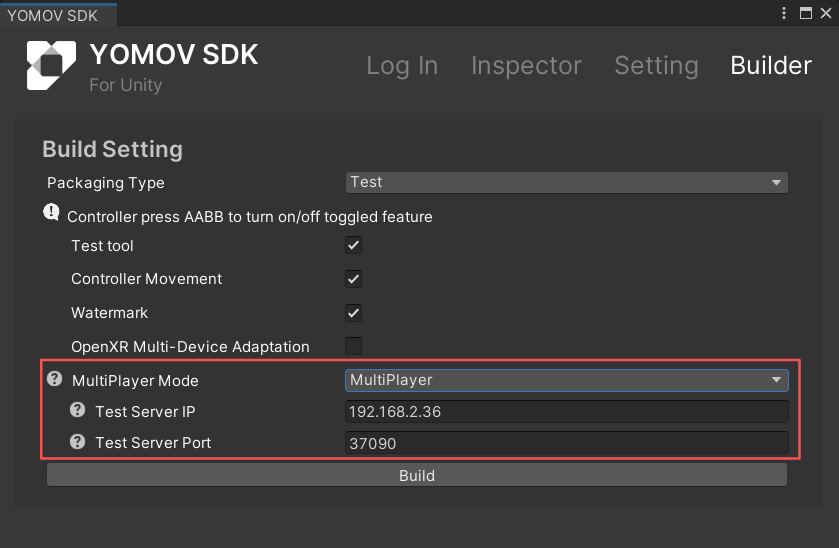
测试-多人打包配置
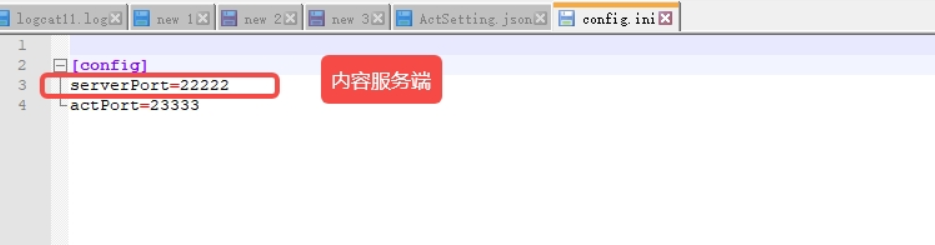
服务端config.ini配置文件
注:后续流程中通过模拟器启动测试,内容客户端将从模拟器命令行传参方式读取服务器IP和端口号
-
-
-
运行环境配置
-
建议从Unity启动一个客户端,同时再通过一体机启动另一个客户端
-
务必确保服务端及客户端的运行设备都连接相同Wifi网络
-
-
启动运行连接
-
启动内容服务端
- 注:一定要先启动服务端(广播通信),再启动客户端
-
启动内容客户端,自动与服务端进行连接,创建多个玩家角色
-
模拟器联调测试
该测试流程目的是通过【播控模拟器】,模拟播控系统启播传参解析、及连接桥接服务器实现多内容数据同步
具体操作详见:YOMOV播控模拟器说明
三、全真大空间测试
设置最佳路径
最佳路径,是开发者在内容中预设置一条可体验路径,该路径有2个作用:
在SDK接入阶段(当前):开发者通过设置并读取一条默认路径,完成在本地的大空间全真模拟测试,比如设置为68、810的整体范围大小(取决于本地测试空间)
在内容发行阶段:开发者通过该功能,设置一条真正从导演视角给到玩家的最佳体验路径(角度衔接、旋转关系等);后续通过算法自动适配过程中,会读取该路径中单元的相对位置及旋转角度,作为计算权重,尽可能还原最佳体验
-
在在YOMOV SDK菜单栏 -> Setting -> LBEPath -> Act Units Panel中,点击【Create Best-Experience Path】按钮,进入最佳路径编辑场景,并点击运行按钮
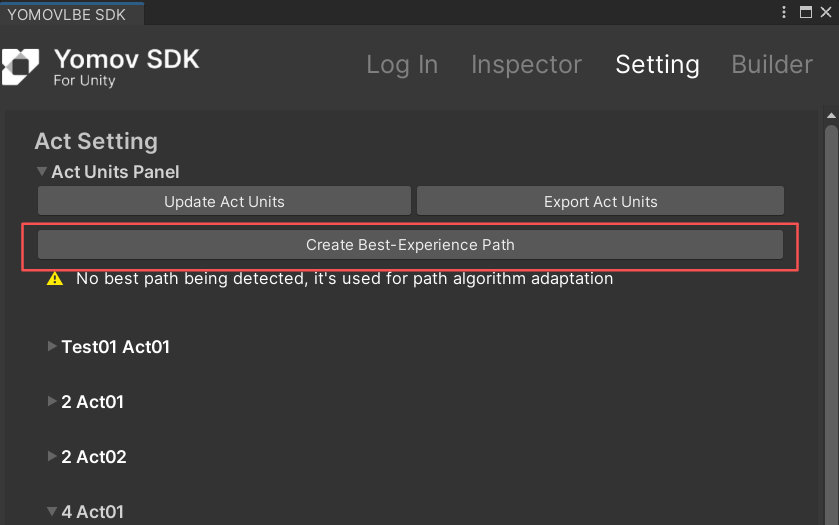
最佳路径编辑入口
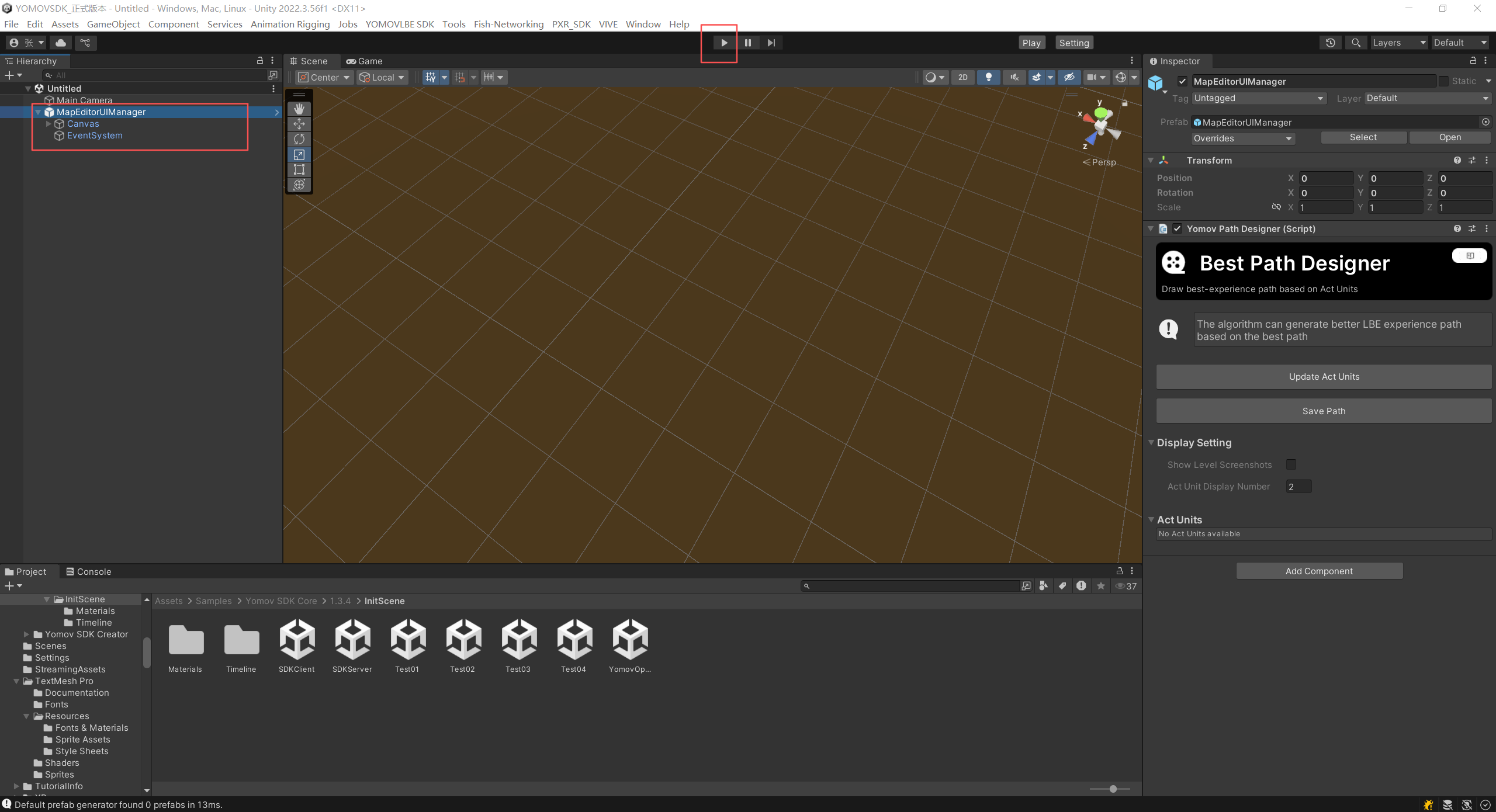
最佳路径编辑场景,点击运行
-
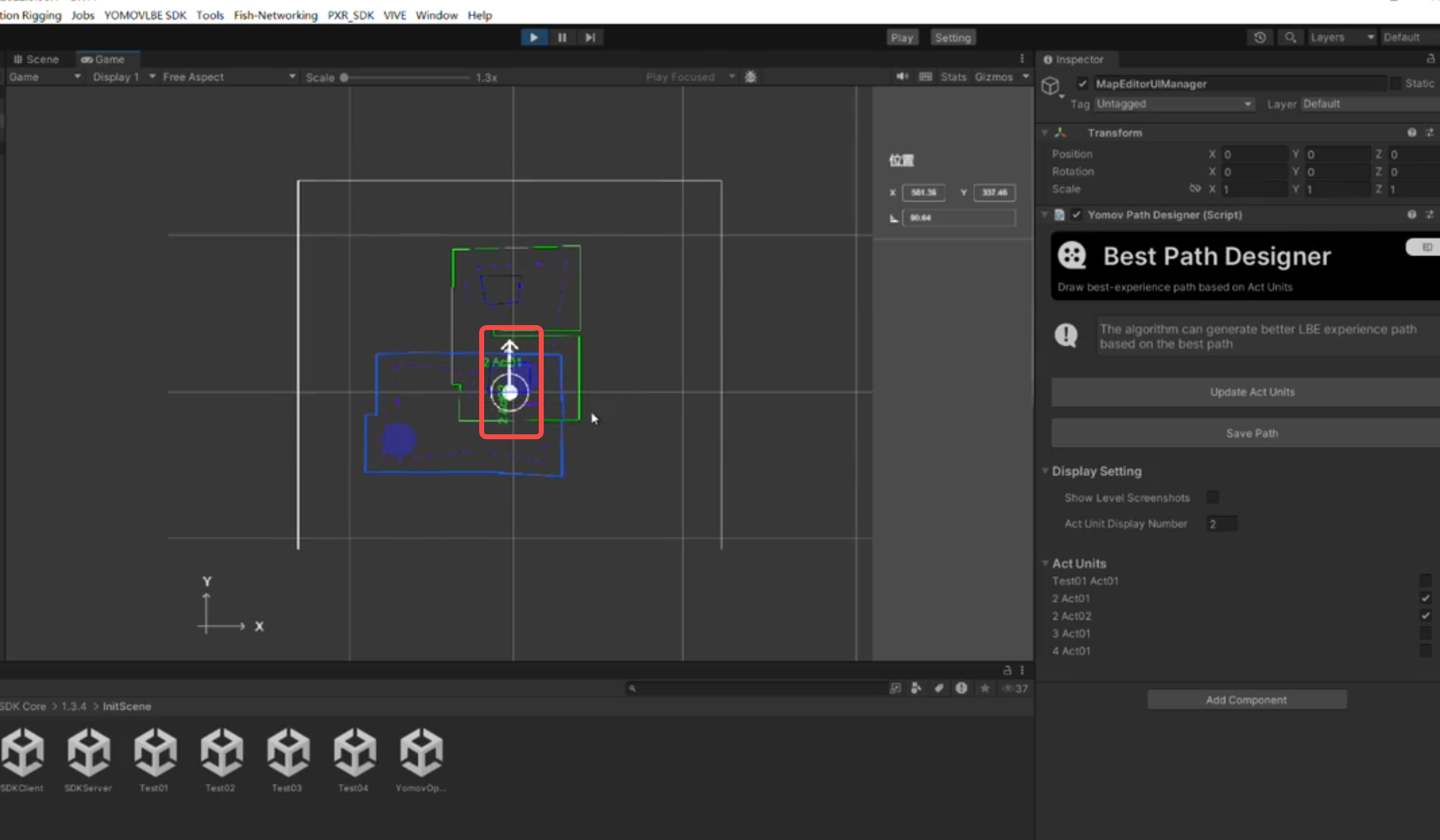
运行后,可通过Best Path Designer组件,设置预设路径
-
编辑窗口回显出默认地图尺寸(仅做尺寸参考)
-
点击路径单元退出区进行选中,选中状态回显为蓝色边线;
-
鼠标左键长按退出区进行拖动,可对单元进行移动
-
按住shift+鼠标左键按住退出区进行拖动,可对单元进行旋转
-
通过收尾连接(上个退出区连接下个单元进入区),完成不同路径单元的串联
-
在Best Path Designer -> Display Setting的Act Unit Display Number,可设置最大路径单元回显数量
-
在Best Path Designer -> Act Units中,可设置Act单元是否在面板中回显
-
-
在Best Path Designer组件中,点击【Save Path】,则可导出一条用于LBESDK读取解析的路径文件
-
在开发测试阶段,基于当前测试场地尺寸大小,设置一条可用于测试的路径
-
在内容发行阶段,导出一条前后衔接最合理、玩家体验最好的最佳路径配置,给到分发平台计算适配路径
-
绘制大空间地图
-
通过设备(比如PICO4UE)在测试场地中扫描大空间地图,并设置大空间定位点
-
注:该定位点建议设置在场地几何中心,后续大空间全真模拟放映中,会根据最佳路径内的定位向量(白色箭头)跟大空间扫描的定位向量进行匹配,实现大空间VR的定位播放
-
模拟器联调测试
该测试流程目的是通过【播控模拟器】,模拟播控系统启播内容流程、以及连桥接服务器实现多内容数据同步
具体操作详见:YOMOV播控模拟器说明
四、打包上传提审
导出路径配置文件
-
重新绘制最佳路径
- 基于最佳路径绘制流程,设计一条创作者所期望玩家玩家体验的最佳路径
-
确认路径范围及配置无误后,在YOMOV SDK菜单栏 -> Setting -> LBEPath -> Act Units Panel中,点击【Export Act Units】按钮,导出路径单元配置文件
- 注:导出前请务必点击【Updates Act Units】,确保更新为最新的路径信息,并检查路径列表
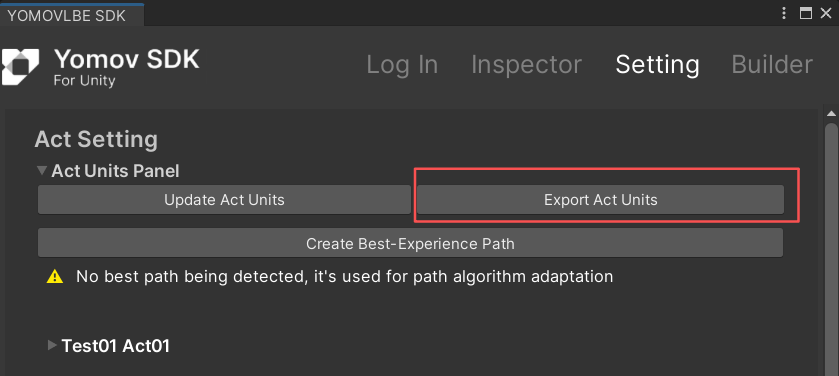
导出配置入口
- 将配置文件给到游幕内容平台接入人员,最后上传到分发运营平台中,在分发时通过算法自动完成对场馆地图的适配
发行包打包
-
在BuildSetting中关联需要运行的场景,在场景中设置好Act&Plot组件顺序
- BuildSetting中需务必勾选上初始化场景,否则放映时候会报错(初始化过程会读取OPenXR相关配置)
-
在YOMOVLBE SDK -> Setting -> LBEPath中,点击【Update Act Sequence】按钮,更新生成路径运行顺序
-
在YOMOVLBE SDK -> Builder中,在Packaging Type中选择【Release】类型
-
点击【Go To Build】按钮,跳转打开BuildSetting面板,选择Android平台进行打包
-
打包注意事项:
-
版本号格式:
-
客户端与服务端版本都务必按X.Y.Z格式,即主版本号.次版本号.修订号
-
主版本号: 当内容进行重大功能更新或架构变更时,主版本号会增加。例如:从 1.0.0 到 2.0.0。
-
次版本号: 当内容进行新增功能或改进现有功能时,次版本号会增加。例如:从 1.0.0 到 1.1.0。
-
修订号: 当内容进行 bug 修复或其他小改动时,修订号会增加。例如:从 1.0.0 到 1.0.1。
-
-
版本号比较规则:
-
比较主版本号: 如果主版本号不同,则主版本号大的版本更新。
-
比较次版本号: 如果主版本号相同,则比较次版本号,次版本号大的版本更新。
-
比较修订号: 如果主版本号和次版本号都相同,则比较修订号,修订号大的版本更新。
-
示例:
- 1.2.0 < 1.2.1 < 1.2.2
-
-