使用说明
前置准备
-
网络设置
- 头显设备和PC设备连入相同局域网
-
启动播控模拟器
-
PC端启动【播控模拟器】软件
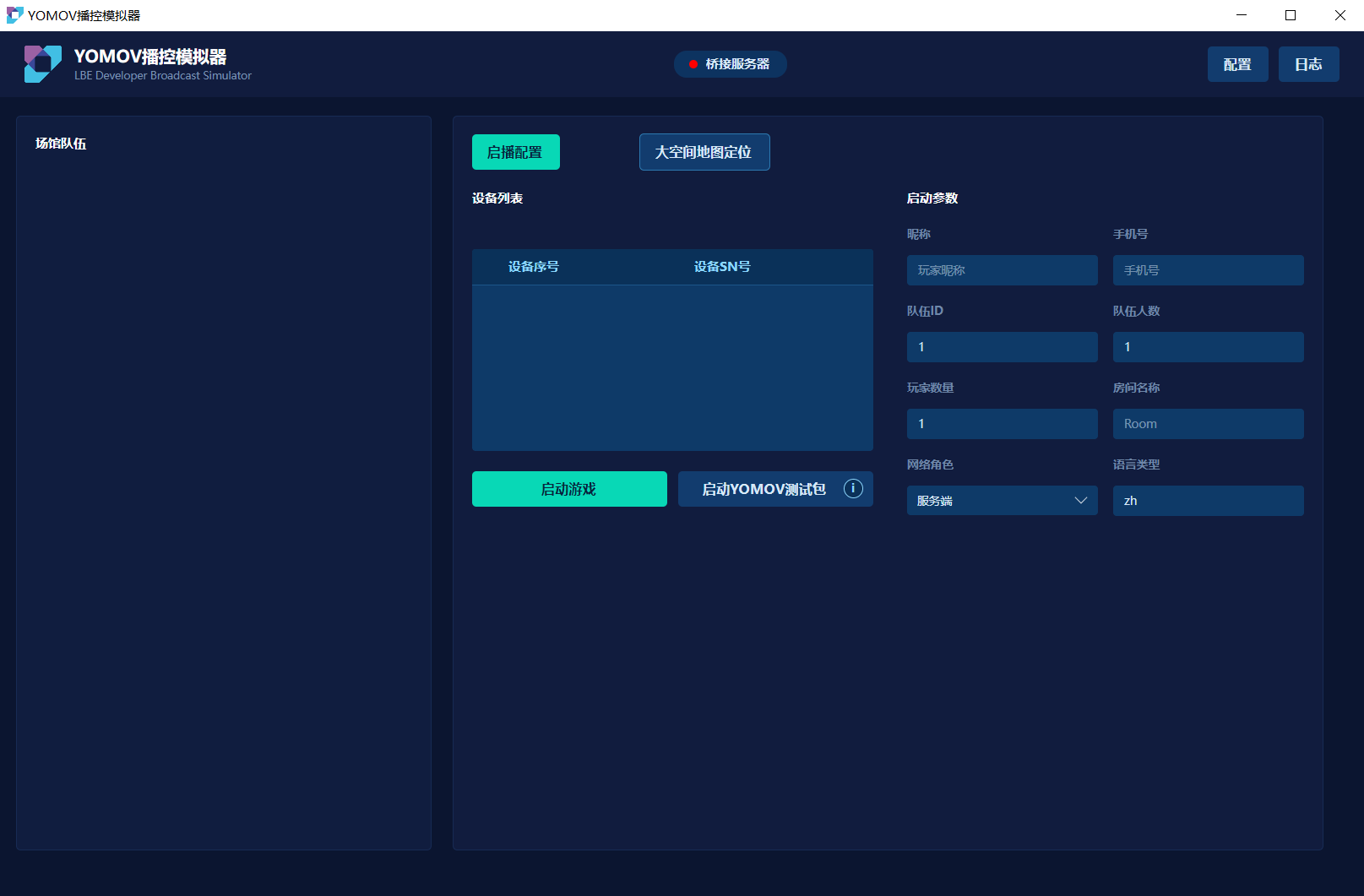
播控模拟器主界面
-
PC端启动【桥接服务器】软件
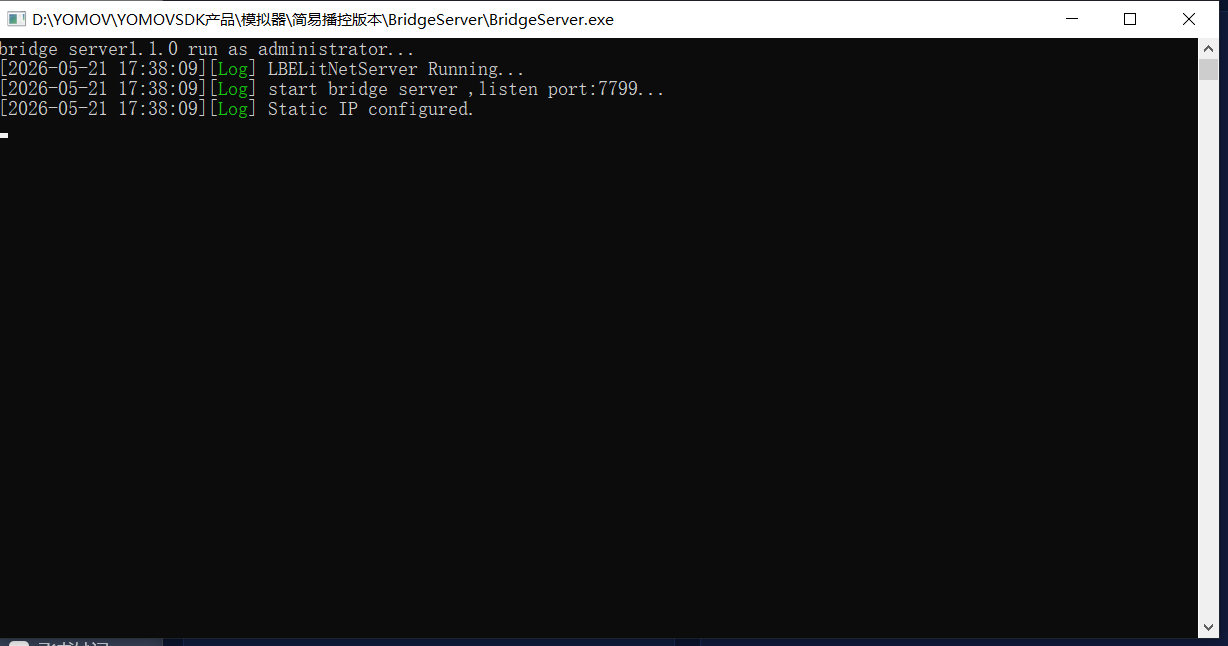
启动桥接服务器界面
-
-
头显连接模拟器
-
头显设备安装并启动【VRAgent】软件
-
播控模拟器 ->设备列表中将回显对应设备及SN号
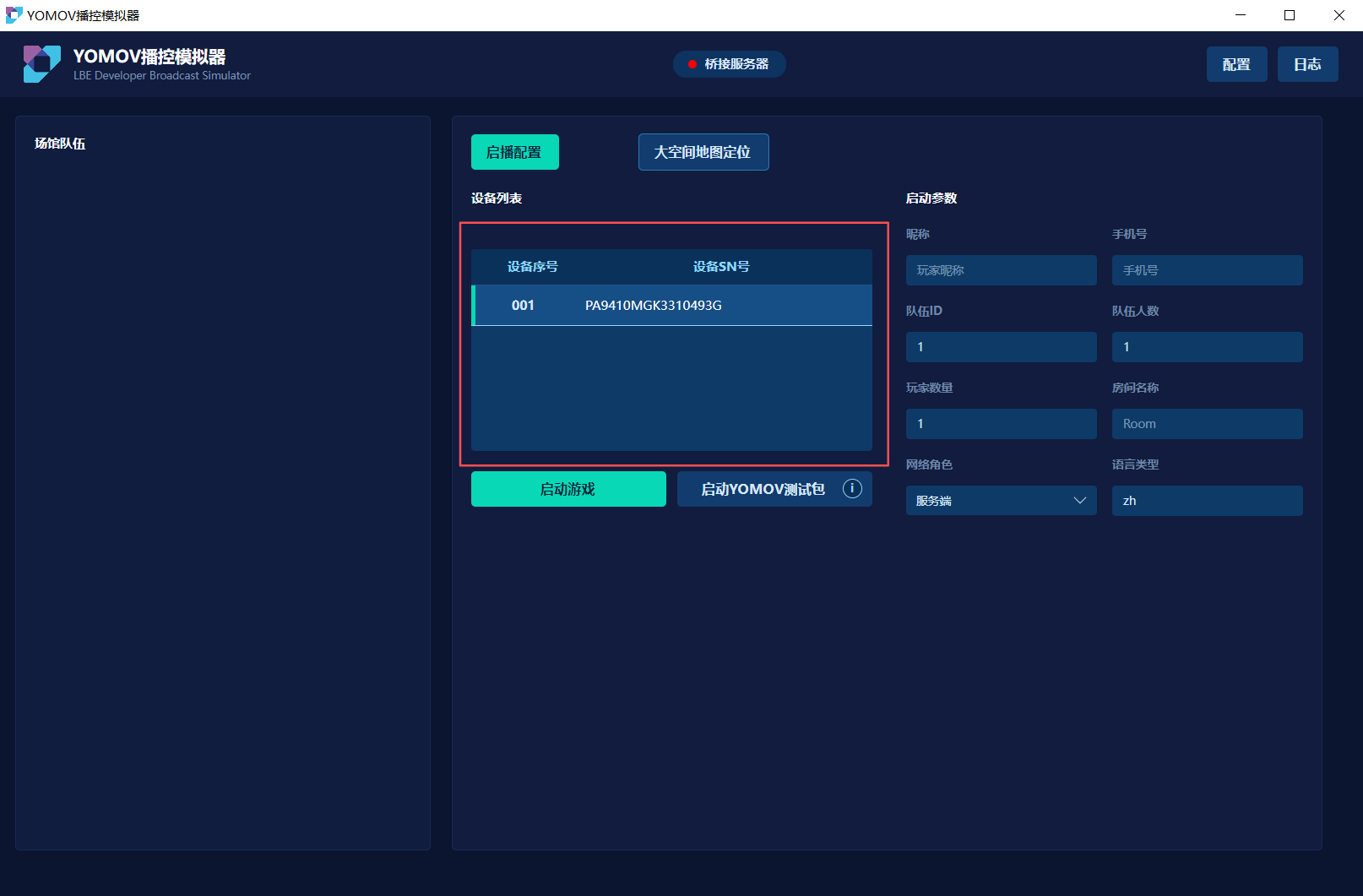
设备列表回显
-
-
服务器配置
-
IP地址:在配置 -> 服务器中,点击【重置IP为本机】,Bridge Server IP和Logic Server IP获取本机IP地址
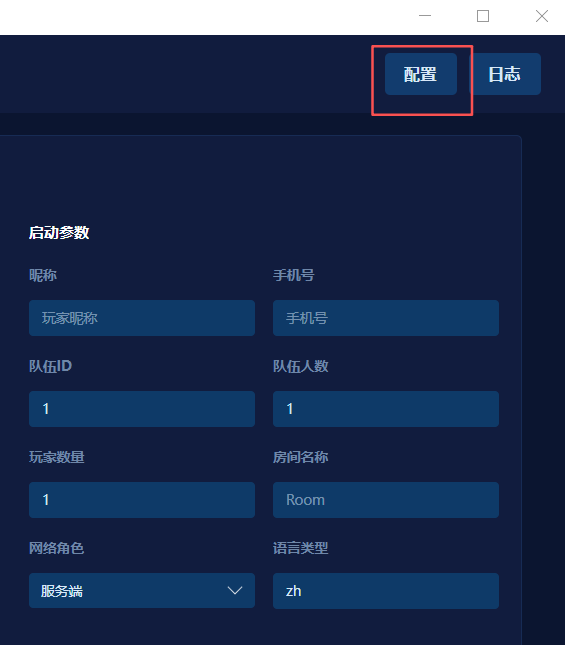
系统配置入口
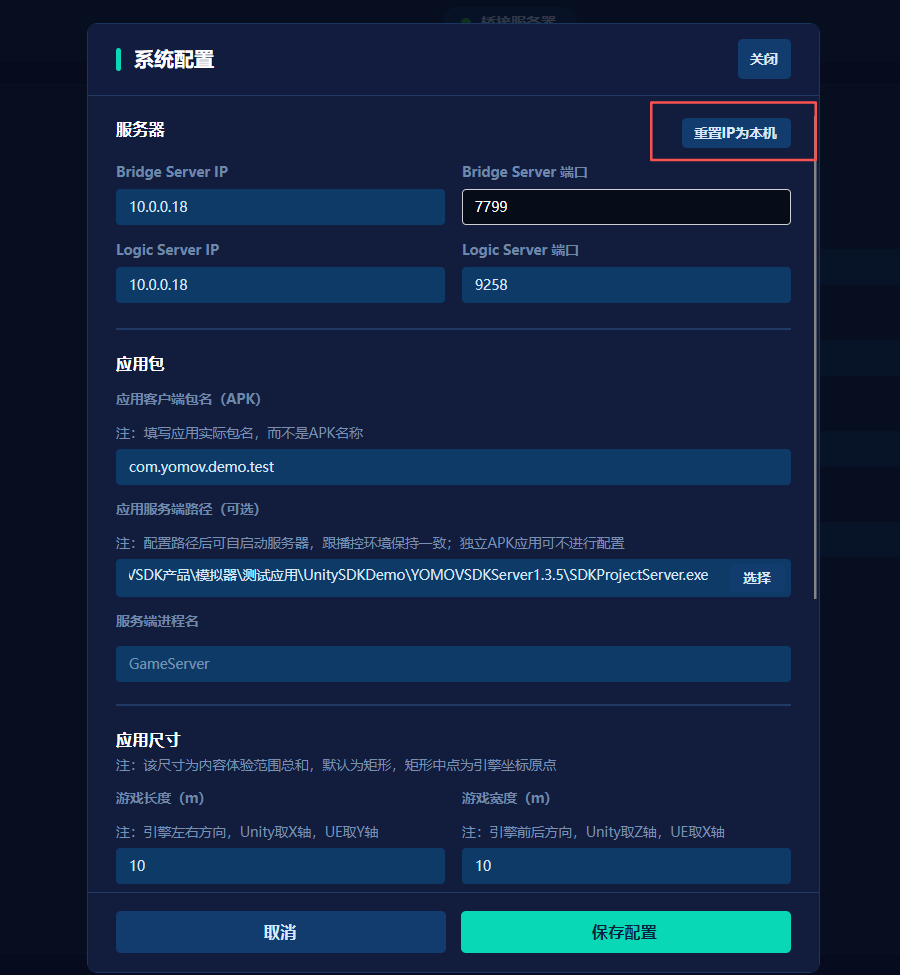
获取本机IP地址
-
桥接服务器端口号:Bridge Server端口号配置为7799,(不用改变)
- 顶部桥接服务器状态为连接成功
-
应用服务器端口号:Logic Server端口号配置应用服务器端口号
-
服务端端口号通过config.ini文档进行配置和读取,文件夹位置跟服务器exe同级
-
注:如果仅有APK客户端,则无需配置服务器端口号
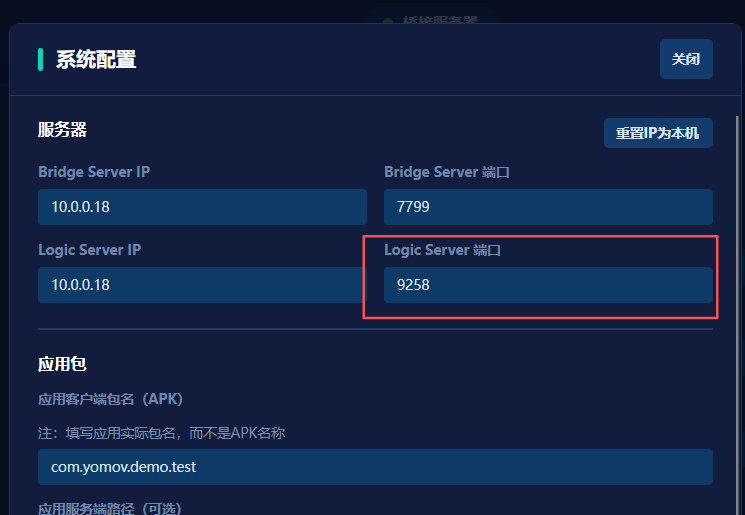
服务器端口号配置
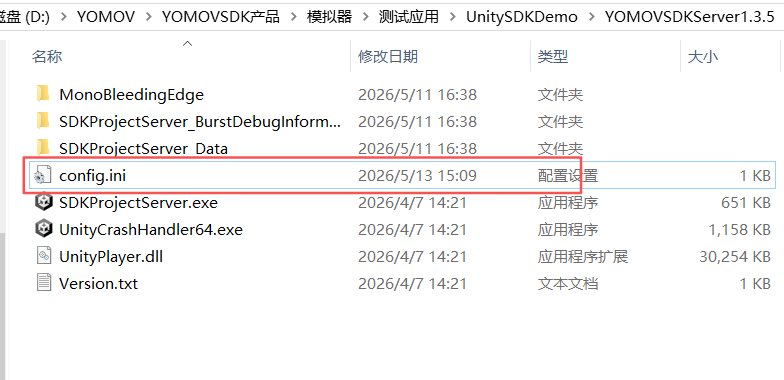
应用服务器端口号配置文件
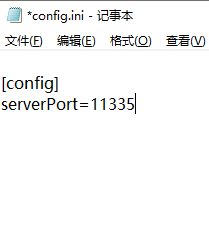
端口号配置json
-
-
-
应用包配置
-
应用客户端包名:配置应用APK包名(PackageName)
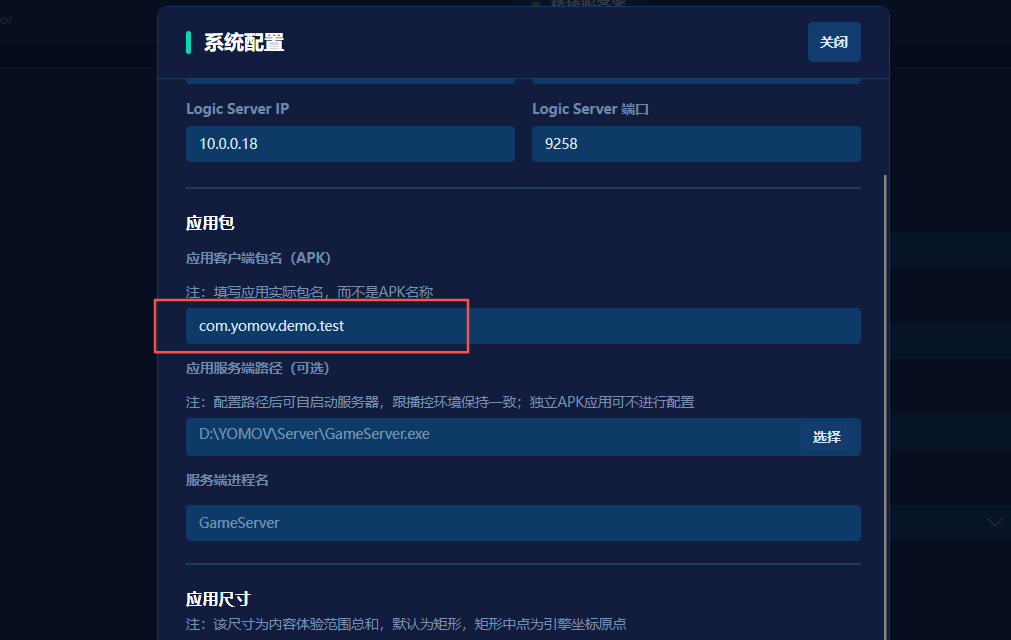
客户端包名配置
-
应用服务端路径:
-
仅有客户端APK:无需配置服务器路径
-
客户端(APK)+服务端(exe):获取PC中服务端路径进行配置,启动时会按当前路径自动启动服务端
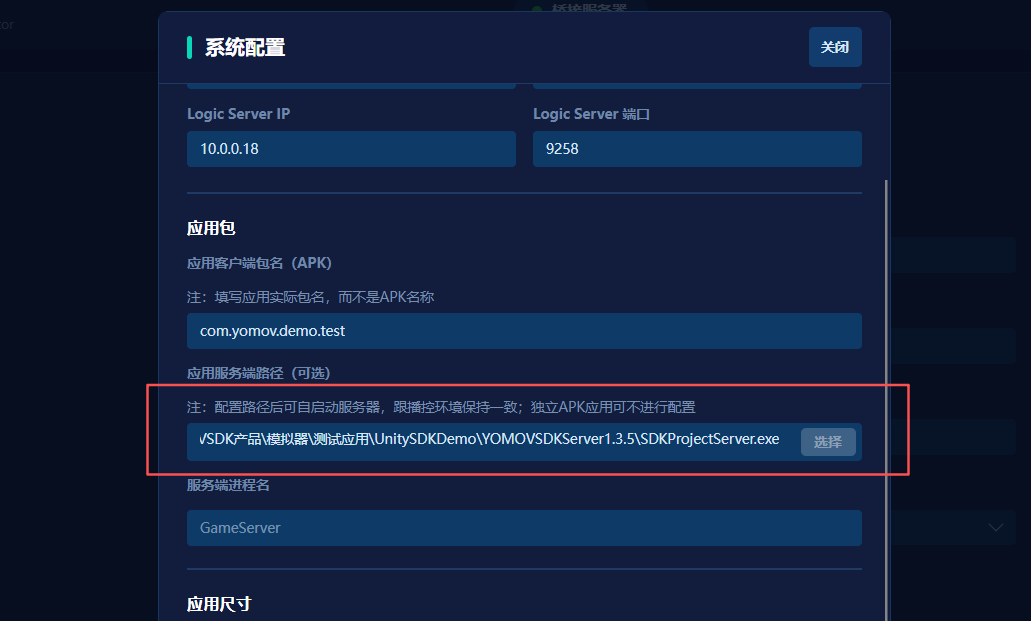
服务端路径配置
-
-
应用启播
测试说明:用于测试应用接收 & 解析播控传入的起播参数;
重点注意:
内容服务器&桥接服务器的IP及端口号都要动态从播控启播参数获取,不能本地写死,否则会导致在模拟器测试通过,但是在正式播控环境中启播阻塞
-
配置启动参数
-
设置内容放映启播参数,正常情况下采用默认参数即可
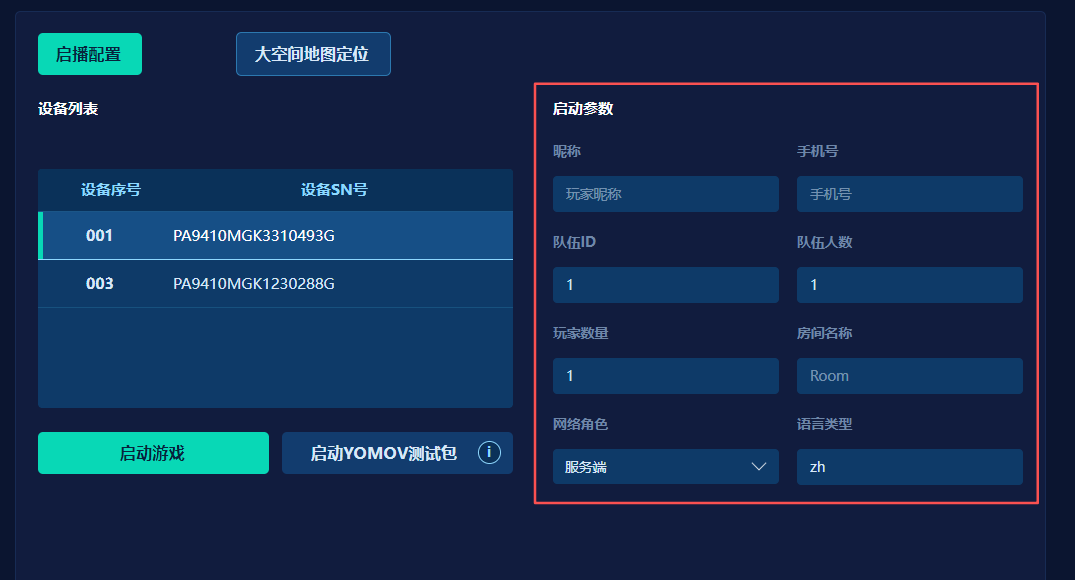
启播参数配置面板
-
-
启动游戏
-
列表中选中设备,点击启动游戏按钮,启动APK和应用服务器(若有)
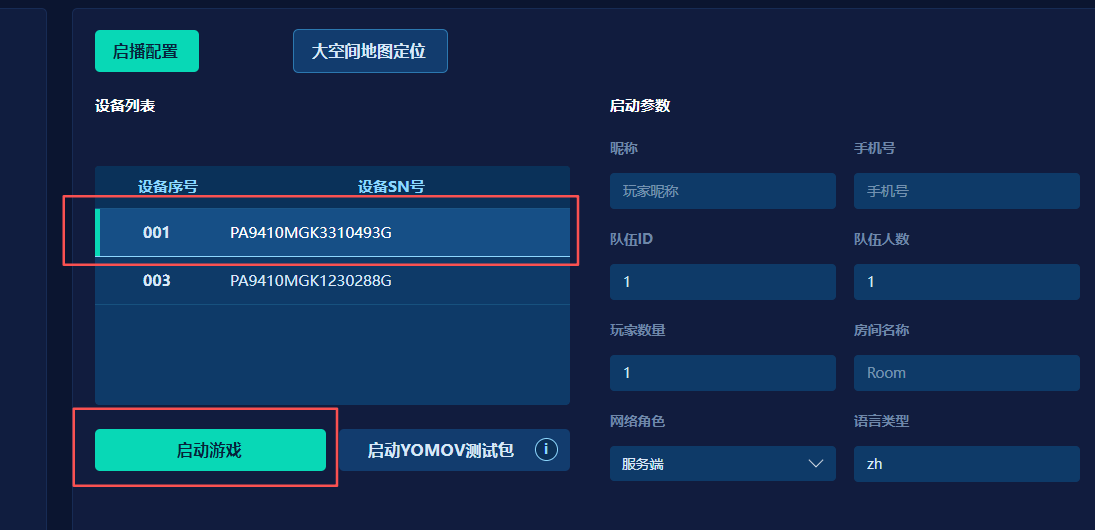
选择设备,启动游戏
-
启动成功的应用会出现在【放映列表】中,同时头显打开应用包,但未开始播放
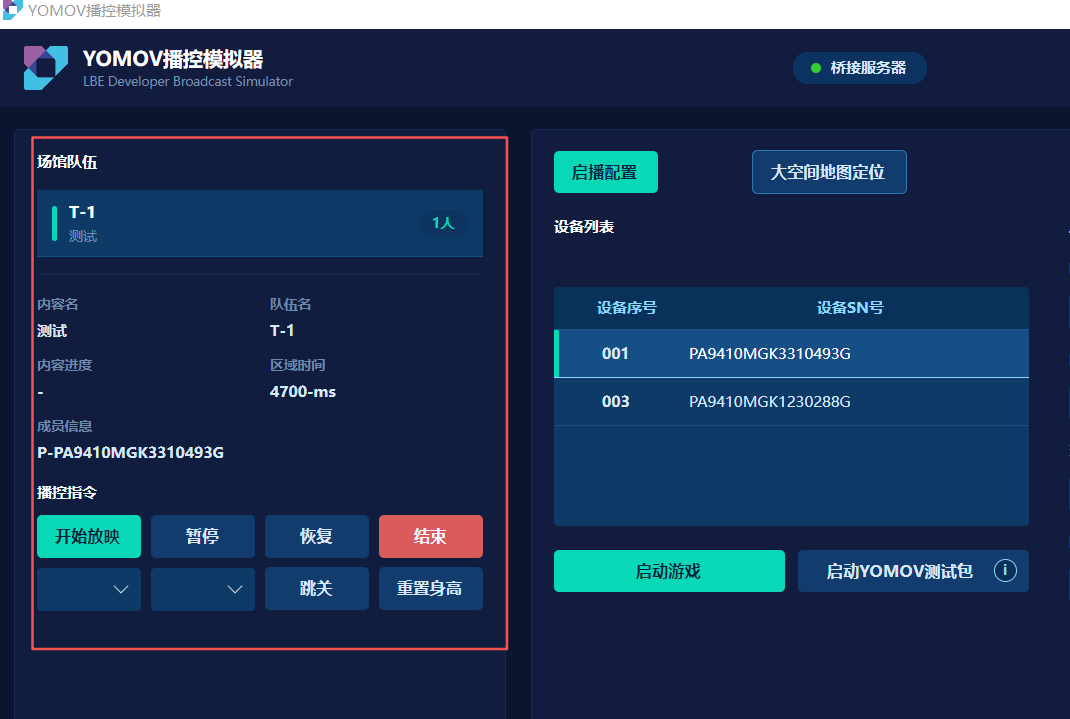
启动成功,出现对应放映信息
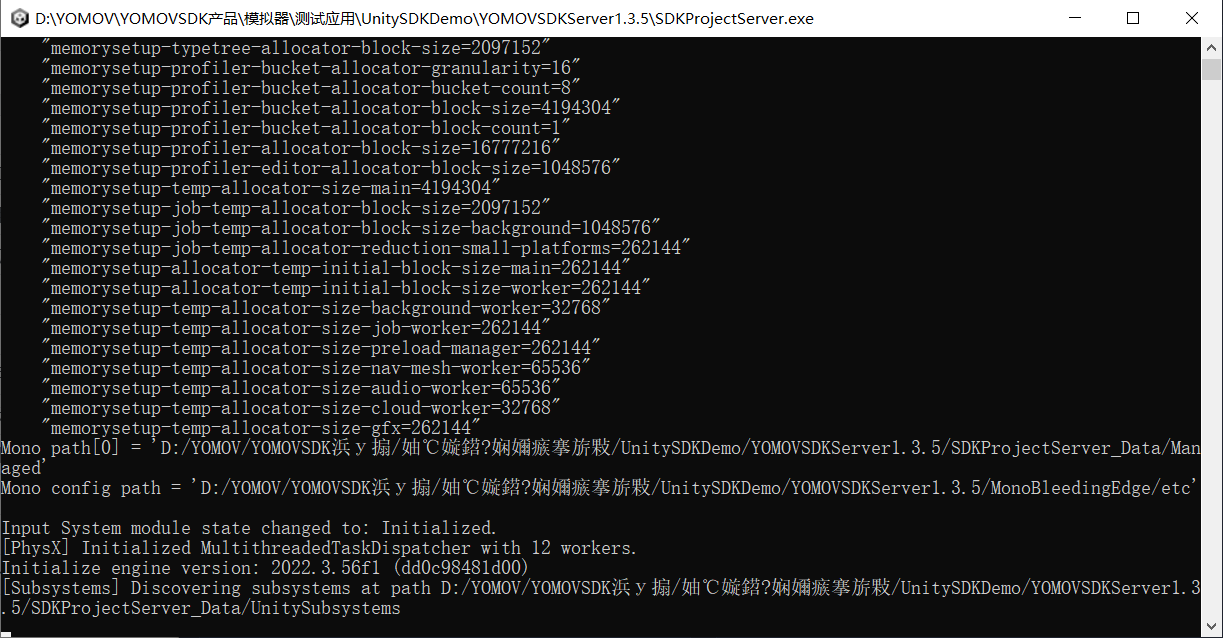
启动应用服务器
-
在放映列表中,点击【开始放映】按钮,开始正式放映内容
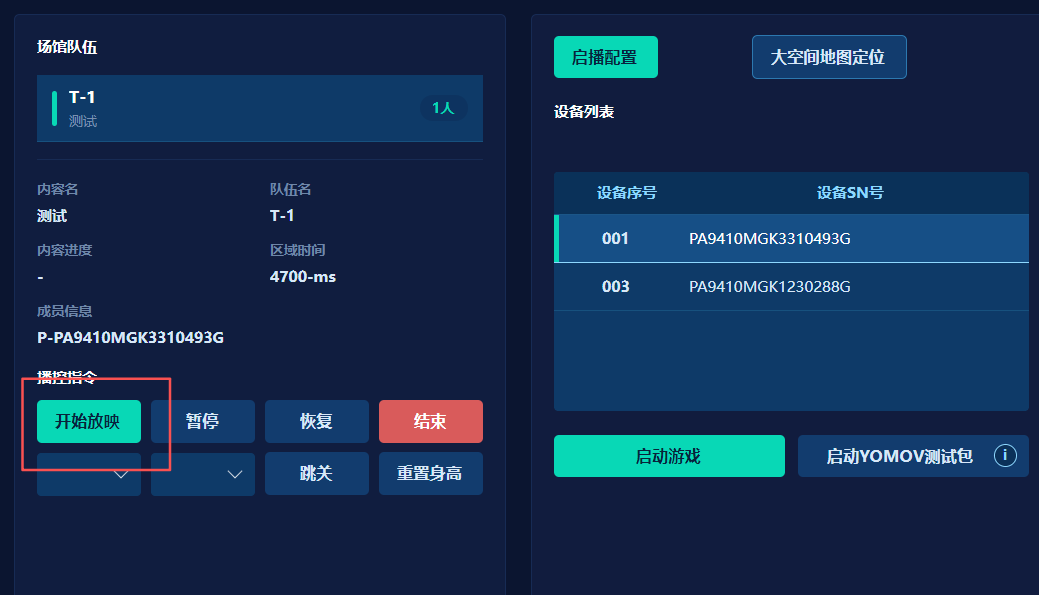
-
成功启动1台设备后,后续可启动多个设备+应用,测试应用中多人同步是否正确
-
-
关闭游戏
-
在放映列表中,点击【结束游戏】,可关闭应用
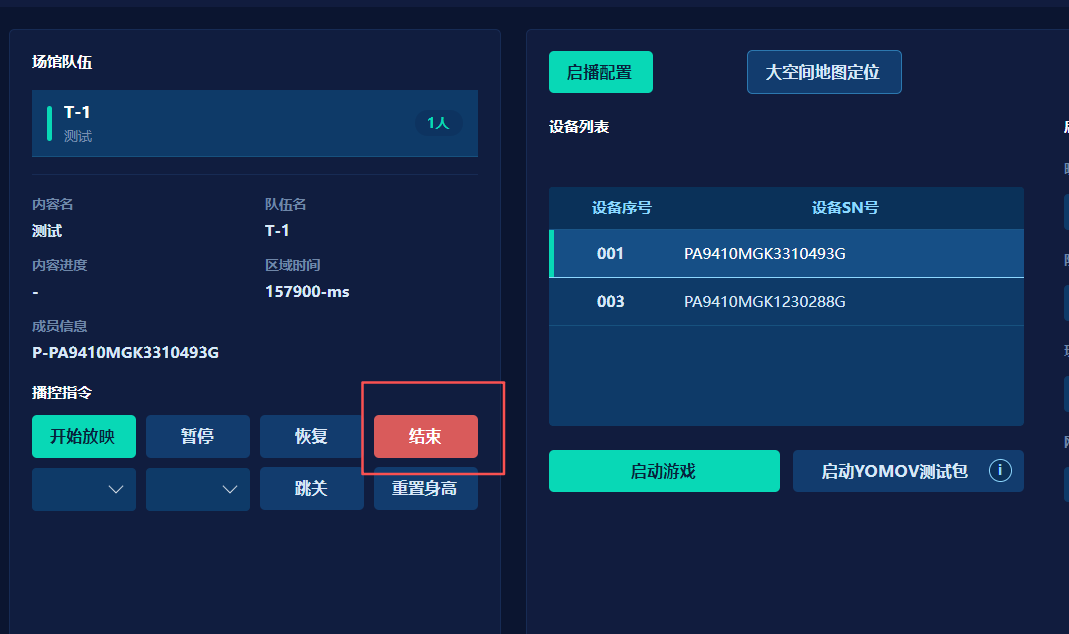
-
桥接同步
测试说明:用于测试应用多人服务是否跟跟桥接服务器的实现通信,实现跨应用的多人同步
-
启动应用
-
多台设备部署并识别相同大空间地图
-
应用启动具体流程详见上
-
-
启动YOMOV测试包
-
下载【YOMOV模拟测试包】,安装进另外一台测试头显设备
-
设备列表中选中安装测试包的设备,点击【启动YOMOV测试包】按钮,启动测试包
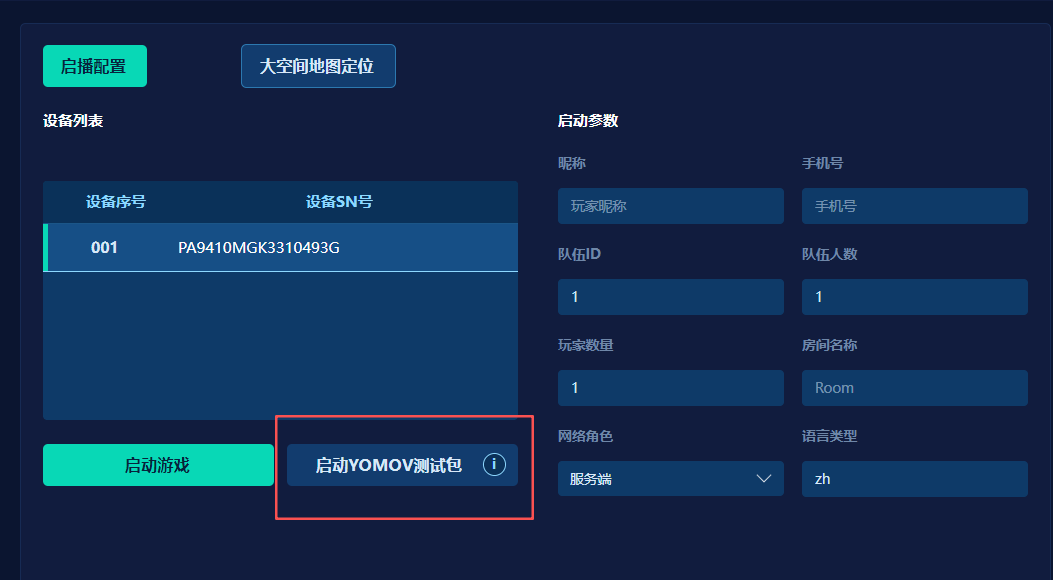
-
-
多人桥接同步确认
-
佩戴接入应用头显:查看头显中YOMOV测试包的玩家位置与头显真实位置是否一致
-
配置YOMOV测试包头显:查看头显中接入应用的玩家位置与头显真实位置是否一致
-
需确保两者位置都正确回显,则接入多应用桥接服务器成功
-
注:如果是采用【固定路径】的应用,需要测试在路径调度后,玩家位置是否仍保持同步,路径调度测试方式详见下方
-
路径调度
测试说明:用于测试应用是否实现路径服务器的正确调度(固定路径),或正确读取演绎路径文件(动态路径)
路径调度说明:
YOMOV路径调度有2种模式,一是动态路径,二是固定路径
动态路径:接入YOMOV路径SDK,将内容拆分为多个离散单元,并通过路径服务器动态计算适配不同的场馆形状和尺寸;
固定路径:未接入YOMOV路径SDK,应用以引擎原点作为几何中心点,预设一个固定的矩形体验范围,实际运营中路径服务器通过发送调度参数(X,Y,Rotation)来动态对应用放映位置进行调度
固定路径
-
配置应用尺寸
-
输入应用尺寸,该尺寸跟实际应用可体验尺寸要保持一致
-
游戏长度(m):引擎左右方向,Unity取X轴,UE取Y轴
-
游戏宽度(m):引擎前后方向,Unity取Z轴,UE取X轴
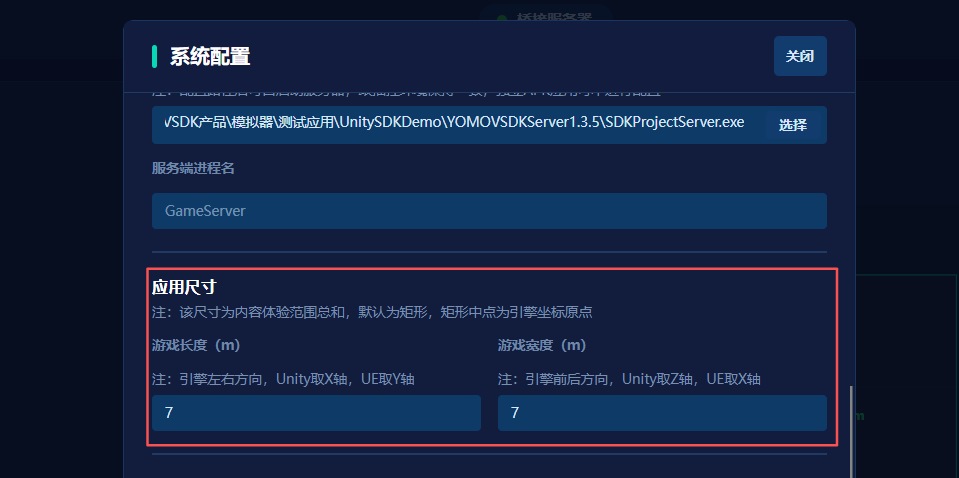
-
-
配置地图文件
-
绘制大空间地图时(以PICO4UE为例),绘制完成时确认导出OBJ二维地图文件
-
将该文件机进行上传配置,需确保OBJ地图跟当前头显中大空间地图保持一致
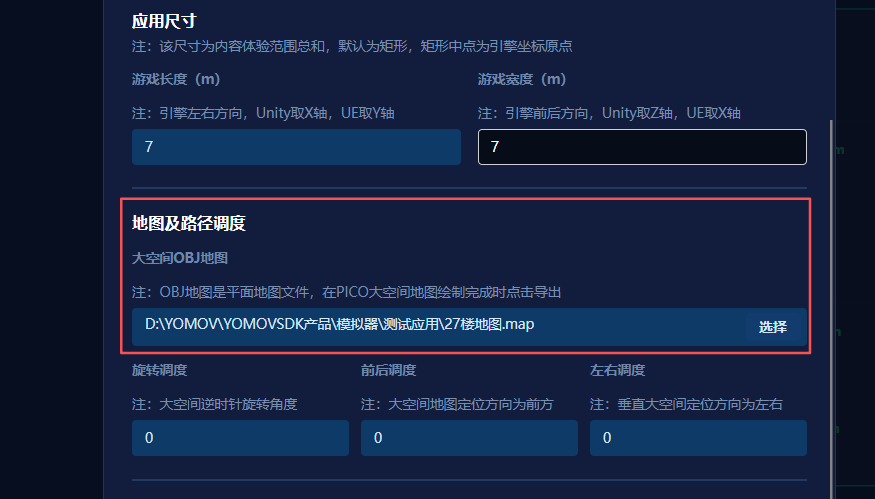
-
点击【大空间地图定位】按钮,可查看地图文件及应用体验范围
-
地图参数:边界、尺寸、定位点(向量)
-
应用范围参数:边界、尺寸
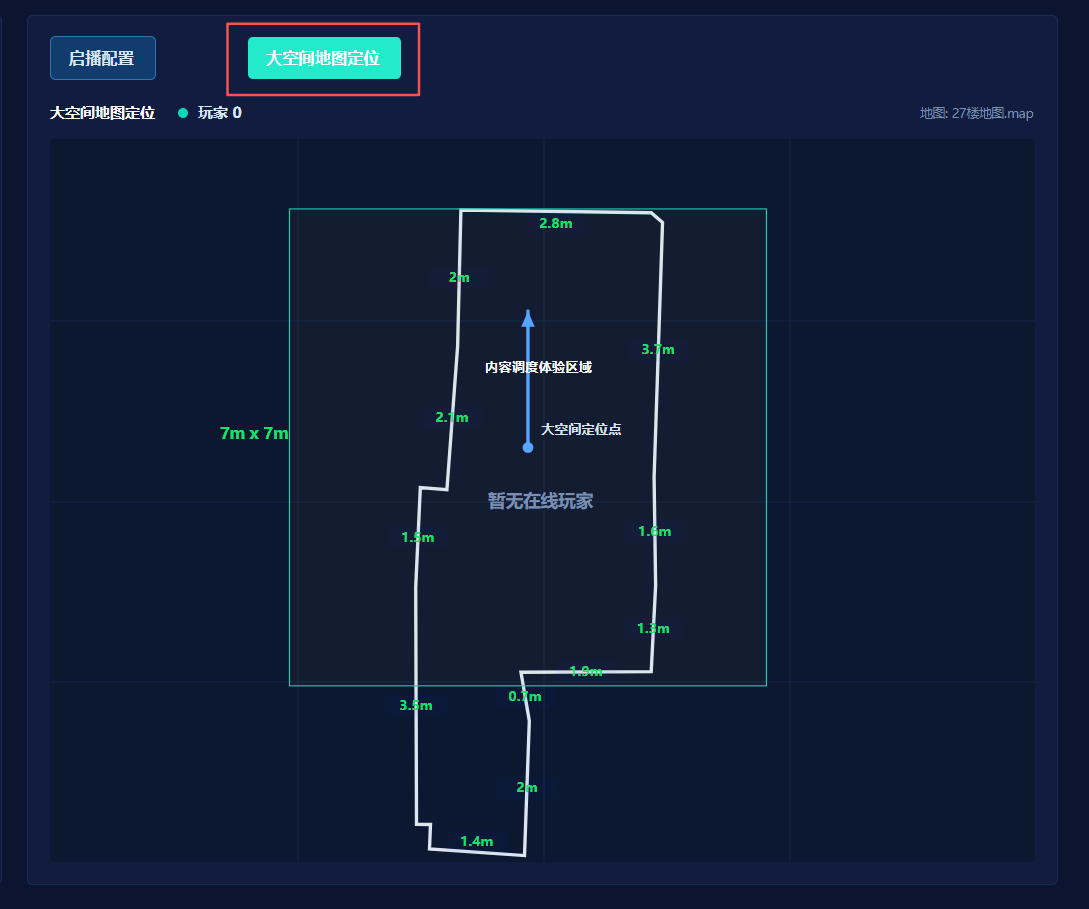
-
-
-
设置路径调度
-
旋转调度设置:基于输入参数,大空间应用进行逆时针旋转
-
前后调度设置:基于输入参数,沿大空间定位方向进行前后调度
-
左右调度设置:基于输入参数,沿大空间定位垂直方向进行左右调度
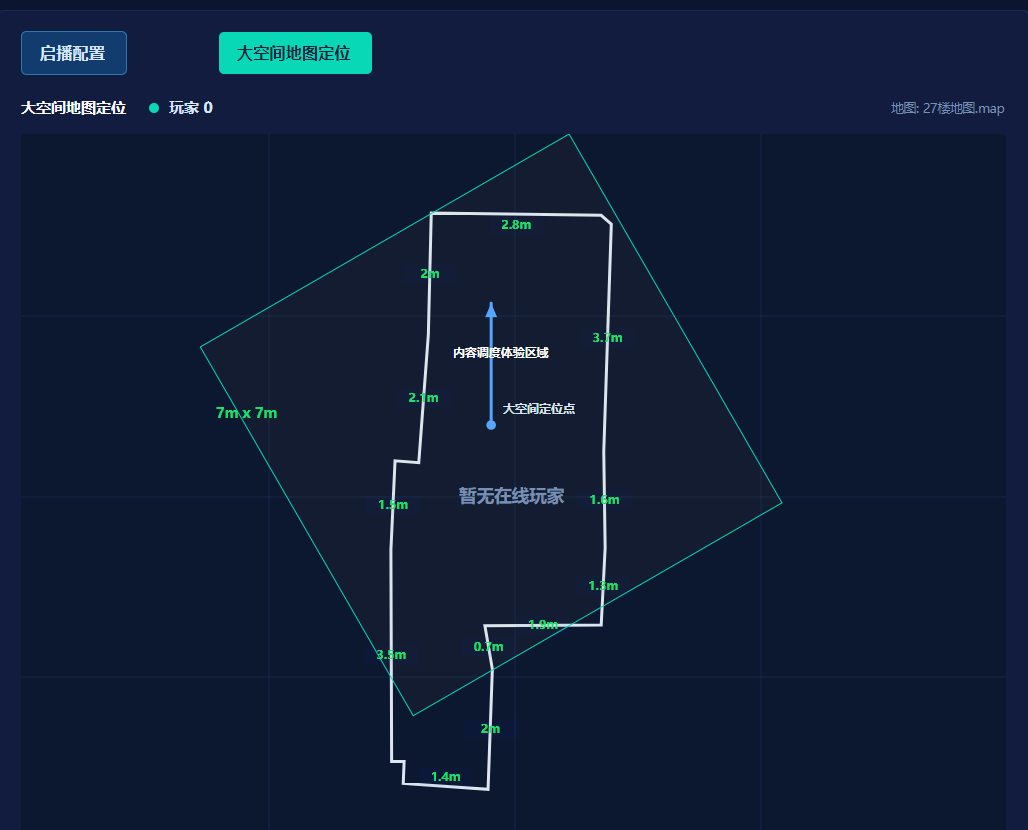
旋转调度:30°
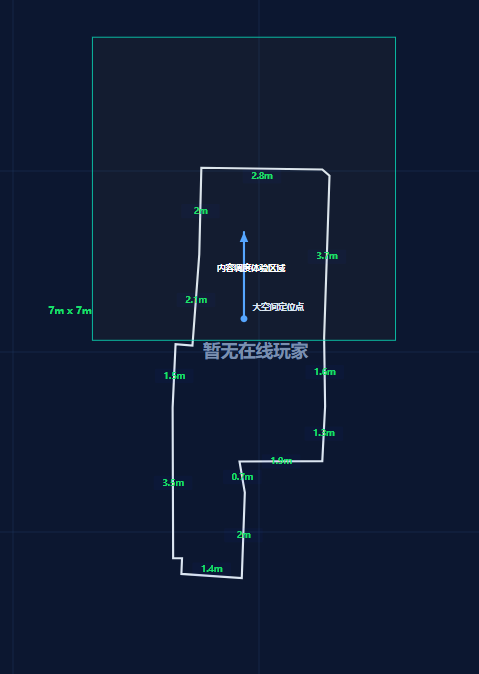
向前调度:3m
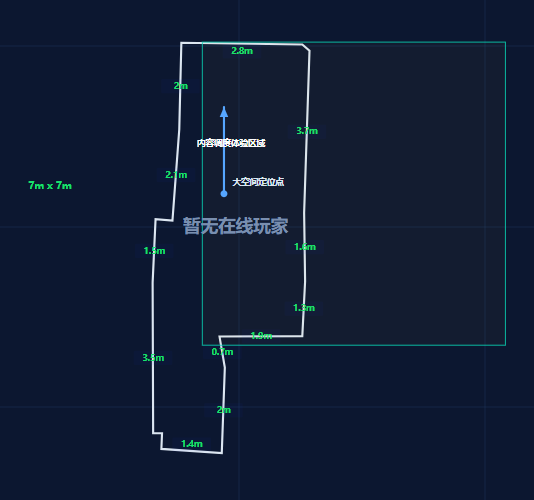
向右调度:3m
-
-
大空间调度校验
-
设置路径调度后,查看应用在大空间地图中的实际体验位置,是否跟平面地图保持一致
-
注:需要将前后、左右及旋转调度全部进行测试确认
-
动态路径
-
设置并保存最佳路径
-
在YOMOVSDK中设置并保存最佳路径
-
最佳路径尺寸可以按当前测试空间可承载的范围来设置路径
-
-
启动应用测试
-
最佳路径已保存在应用中,通过播控模拟器启动,会默认读取该路径
-
校验应用在大空间中体验路径,是否跟动态路径平面图能够匹配
-
模拟全真的大空间测试环境,确认路径范围、行走提示和切换逻辑是否符合预期
-
查看日志
点击右上角日志按钮,可查看播控模拟器相关日志描述
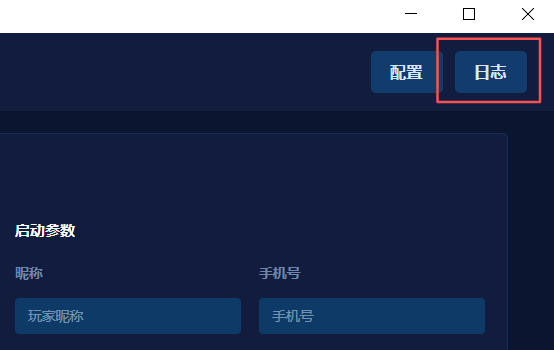
日志入口
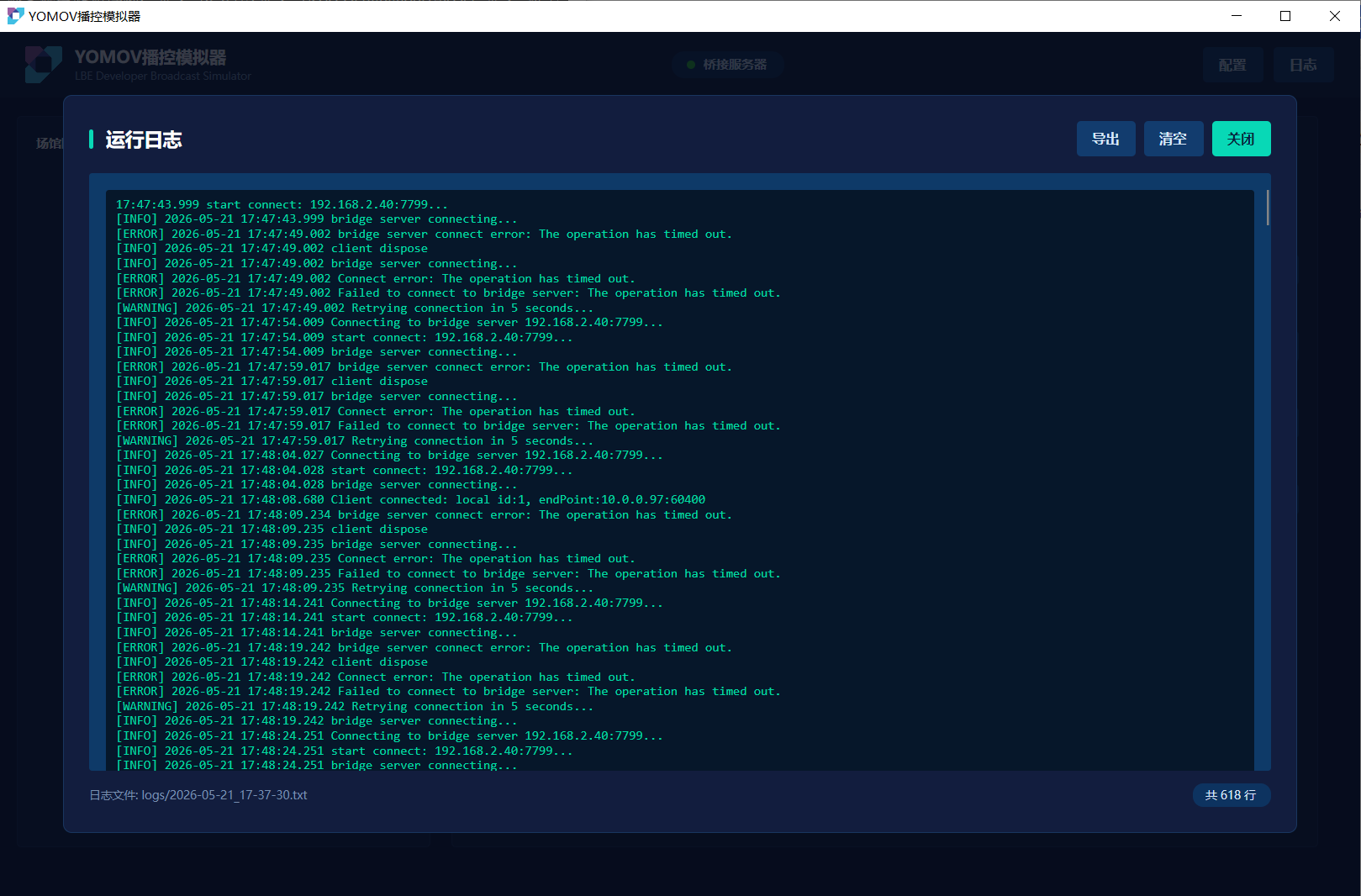
日志面板